Cómo usar el modo de voz de ChatGPT con tus documentos legales
El truco que nadie te ha contado para sacarle partido
Vamos de frente.
El modo de voz normal de ChatGPT es limitado. NO usa razonamiento profundo. Vale para preguntitas rápidas, pero como le metas algo complejo, se pierde.
PERO.
Hay una forma de afinarlo. Y es combinarlo con PROYECTOS y documentos. Así puedes hablarle sobre contratos, cláusulas y contextos concretos mientras haces otras cosas.
No es perfecto. Está lejos de serlo. Pero funciona para pensar mientras caminas, conduces o simplemente necesitas darle vueltas a algo sin estar pegado a la pantalla.
¿Qué necesitas?
• ChatGPT Plus o superior (el modo de voz avanzado es de pago)
• Tus documentos en formato digital (PDF, Word, lo que sea)
• Auriculares si vas a usarlo en la calle
¿Qué NO esperes? Milagros. Esto no sustituye tu análisis. Es una herramienta para PENSAR, no para delegar.
Paso 1: Crea un proyecto nuevo
Lo primero es crear un proyecto dedicado. No uses el chat normal, porque ahí ChatGPT no tendrá contexto de tus documentos cuando hables con él.
- Abre ChatGPT
- En la barra lateral izquierda, busca la opción de crear proyecto
- Dale un nombre descriptivo: "Contrato de Arrendamiento", "Caso García vs. López", lo que sea
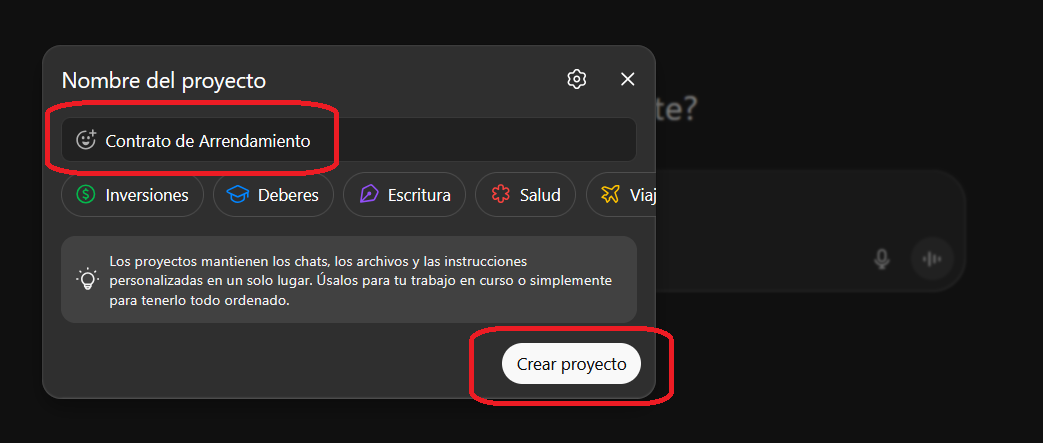
¿Por qué un proyecto? Porque así ChatGPT "recuerda" tus documentos durante todas las conversaciones dentro de ese proyecto. Incluido el modo de voz.
Paso 2: Sube tus documentos al proyecto
Ahora toca meter los documentos con los que vas a trabajar.
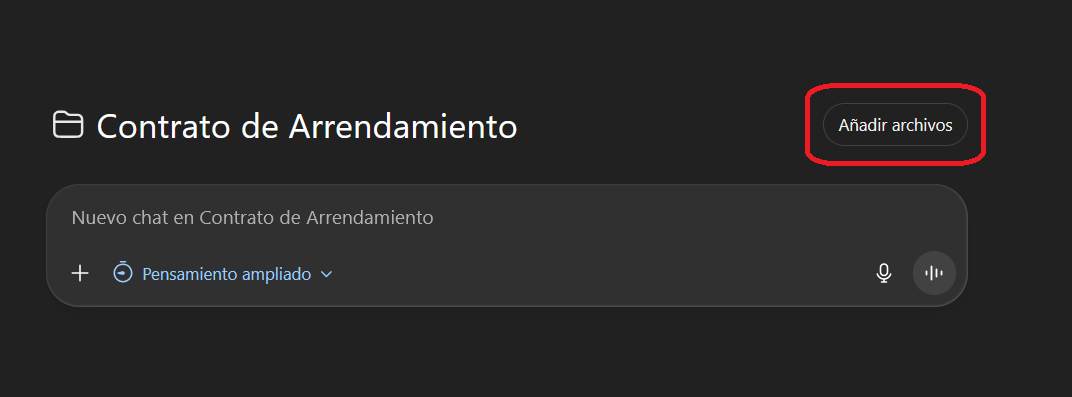
Puedes arrastrarlos directamente o hacer clic en "Añadir archivos".
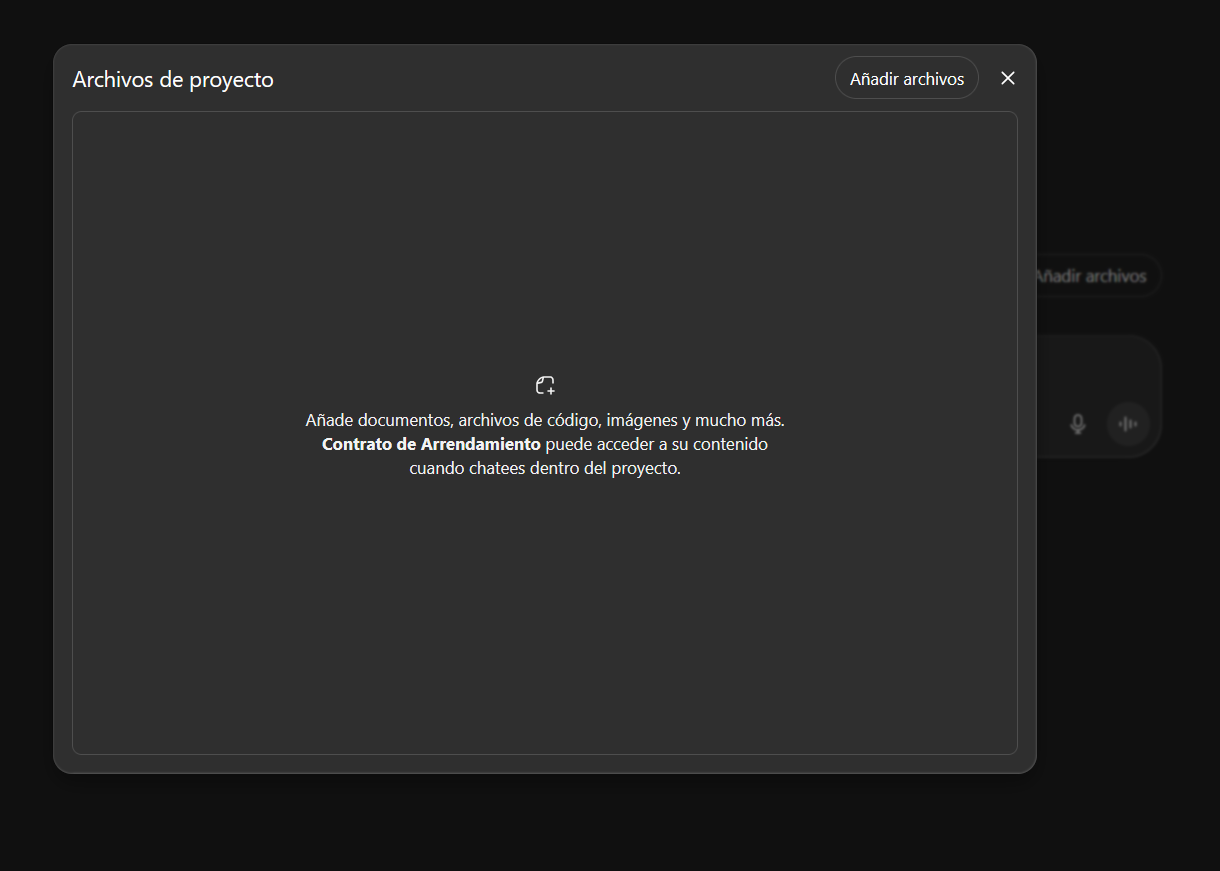
Límite: Hay un límite de archivos por proyecto (varía según tu plan). No te pases subiendo 50 contratos. Sube solo lo que necesites para ese caso concreto.
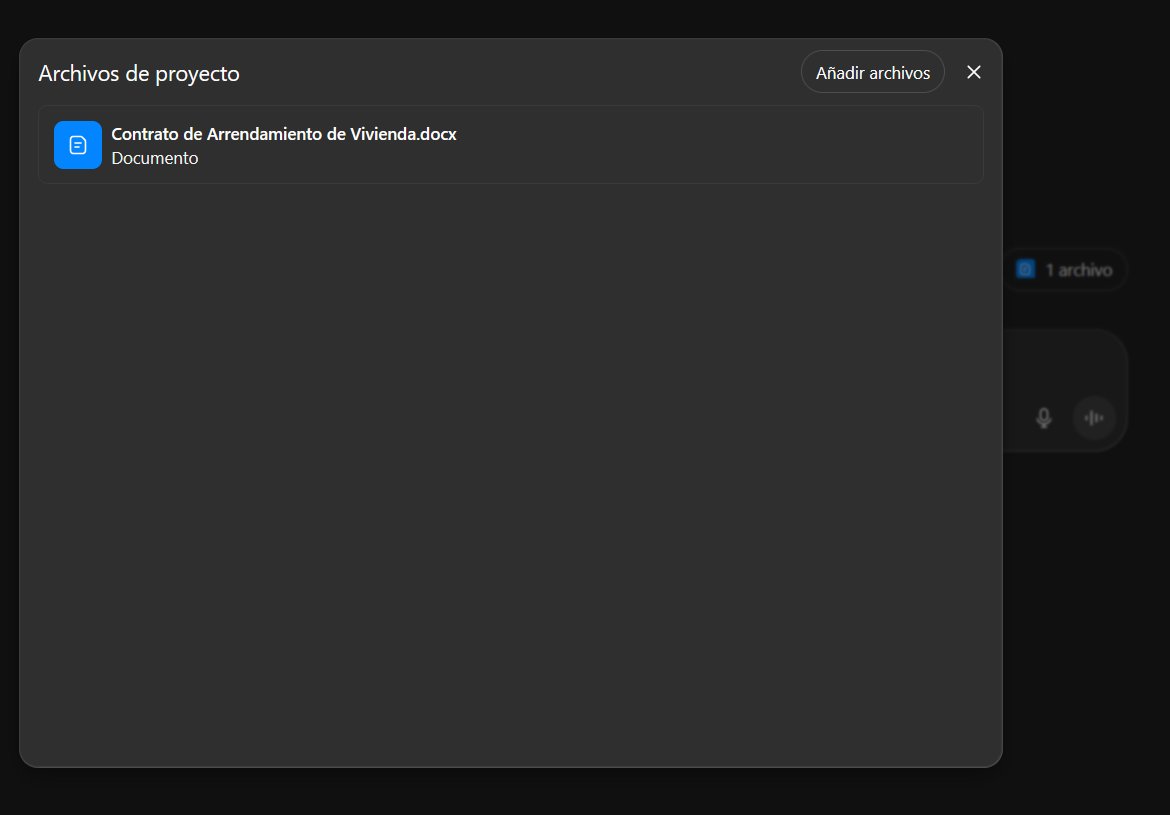
Una vez subidos, ChatGPT puede acceder a ellos. Incluso en modo de voz.
Paso 3: Activa el modo de voz
Ahora viene la parte importante. Dentro del proyecto, activa el modo de voz.
Verás un botón con un icono de ondas de sonido (normalmente abajo a la derecha). Dale clic.
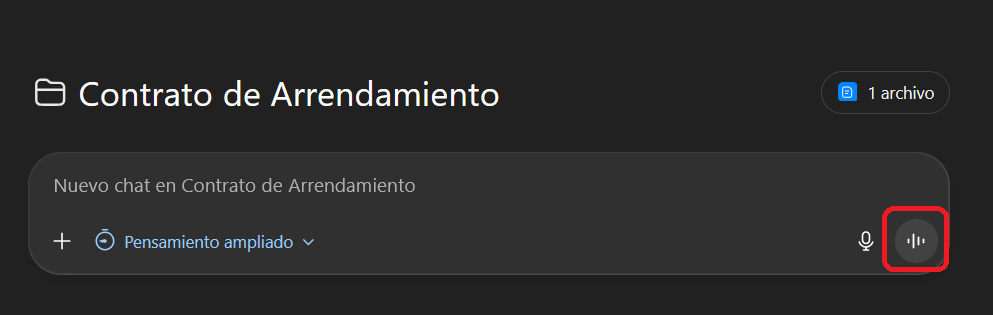
Truco clave: Al estar DENTRO del proyecto, ChatGPT ya tiene contexto de todos los documentos que subiste. Esto cambia todo.
Paso 4: Empieza a hablar (bien)
Se activará la pantalla de voz. Verás una esfera azul que indica que te está escuchando.

Ahora puedes hablar. Pero no de cualquier manera.
Aquí está el truco que marca la diferencia:
PÍDELE QUE TE LEA LITERALMENTE la cláusula o párrafo sobre el que quieres trabajar.
Ejemplo de cómo hablar con él:
"Lee en voz alta la cláusula tercera del contrato de arrendamiento que subí."
ChatGPT te leerá el texto. Y ahí es cuando puedes empezar a trabajar:
"Vale, ¿qué pasa si el arrendatario quiere subarrendar? ¿Esto lo permite o lo prohíbe?"
"¿Hay alguna contradicción con la cláusula novena?"
"Dame tres argumentos para defender que esta cláusula es abusiva."
Importante: Si le preguntas cosas genéricas sin hacer referencia al documento, te dará respuestas genéricas. El truco es SIEMPRE anclar la conversación al texto específico del documento.
Cuándo usarlo (y cuándo no)
Úsalo cuando:
- Necesitas pensar mientras haces otra cosa (caminar, conducir, hacer deporte)
- Quieres darle vueltas a una cláusula desde diferentes ángulos
- Buscas argumentos alternativos o contraargumentos
- Te has atascado con un enfoque y necesitas "pensar en voz alta"
- Quieres que te lea partes específicas de un documento largo
NO lo uses cuando:
- Necesites análisis profundo y razonamiento complejo (usa el chat normal con GPT5-Thinking)
- Estés redactando algo importante (escribe, no dictes)
- Necesites referencias exactas de jurisprudencia
- Quieras que analice múltiples documentos a la vez con precisión
Ejemplos prácticos de uso
Ejemplo 1: Revisar una cláusula problemática
"Lee la cláusula de responsabilidad del contrato. Ahora dime: ¿qué riesgos específicos veo aquí para mi cliente? Dame tres escenarios concretos donde esto podría jodernos."
Ejemplo 2: Preparar argumentos
"Lee la cláusula quinta. Vale. Imagina que eres el abogado de la otra parte. ¿Cómo atacarías esto? Dame tus mejores argumentos en contra."
Ejemplo 3: Buscar inconsistencias
"Lee la cláusula segunda sobre plazos. Ahora compárala con la cláusula décima sobre penalizaciones. ¿Hay algo que no cuadre?"
Ejemplo 4: Explorar alternativas
"Vale, esta cláusula de no competencia me parece excesiva. Dame tres alternativas más equilibradas que podría proponer en la negociación."
¿Es perfecto? No. A veces se pierde, a veces dice tonterías.
¿Sustituye tu trabajo? Para nada. Tú sigues siendo el abogado.
¿Vale la pena? Sí. Cuando lo usas bien, te ayuda a pensar de forma más lateral. Como esos paseos donde se te ocurren ideas que sentado frente al ordenador no aparecían.
La clave: Es una herramienta para PENSAR, no para DELEGAR.
Consejos finales
1. Siempre pídele que lea primero
No le preguntes cosas sobre el documento sin que antes te haya leído el fragmento específico. Así "anclas" su respuesta al texto real.
2. Sé específico con las referencias
No digas "el contrato". Di "el contrato de arrendamiento que está en el proyecto" o "la cláusula tercera del documento que subí".
3. Interrumpelo cuando se vaya por las ramas
Puedes cortarle mientras habla. Si empieza a divagar o se va del tema, páralo y reenfócalo.
4. Usa el modo peripatético
Literalmente, sal a caminar. Los griegos ya sabían que pensar mientras caminas funciona mejor. Esto es lo mismo pero con un asistente de IA.
5. No confíes ciegamente
Todo lo que te diga, contrástalo después. Usa esto para generar ideas, no verdades absolutas.