Guía para Exterminar las TERRIBLES Cajitas que Google Docs Crea en Word
(Y recuperar la hora que pierdes con esa chorrada)
El problema nace en Google Docs. Cuando alguien revisa un documento con "Sugerencias" (su control de cambios) y tú lo descargas para abrirlo en tu Word de toda la vida, ocurre el desastre.
El documento aparece "infectado" con ESTO:
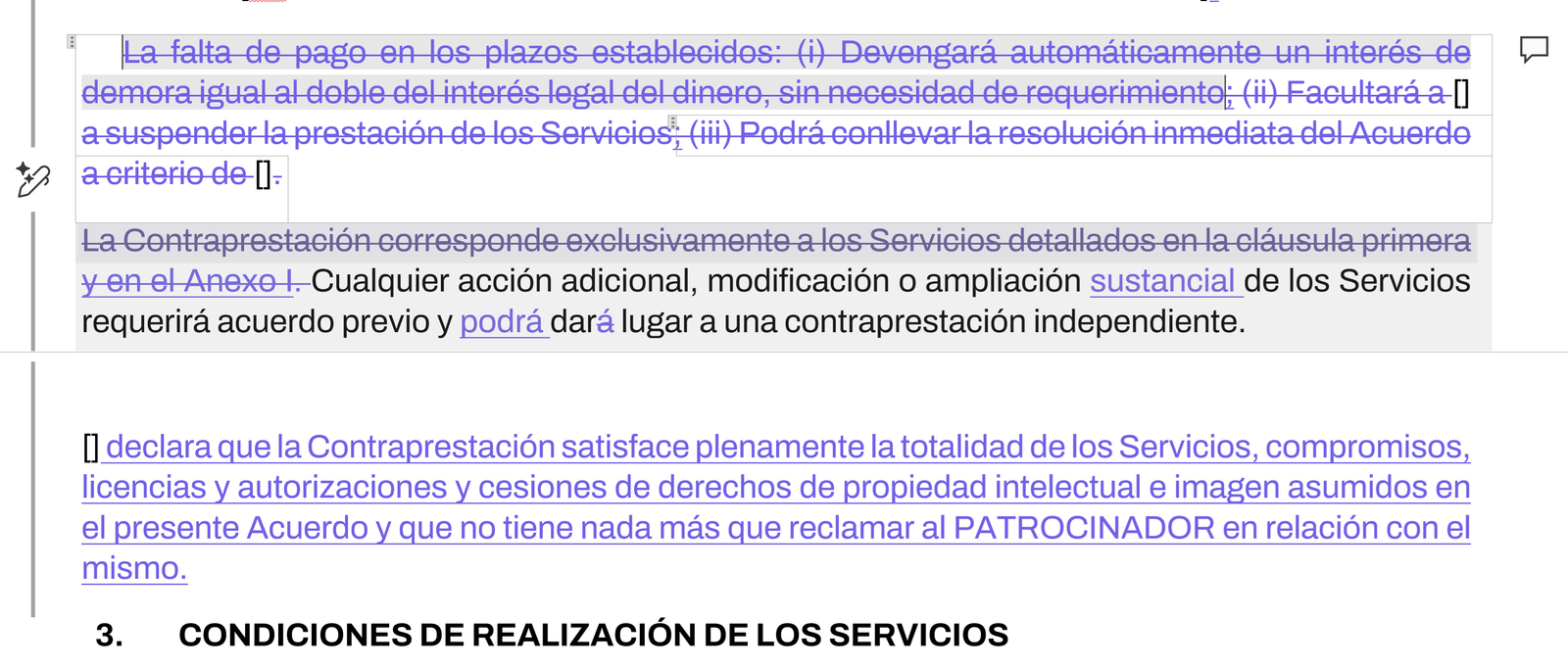
Esas cajitas demoniacas que te impiden editar en paz. Las que tienes que quitar UNA POR UNA hasta querer arrancarte los ojos.
Se acabó. Te traigo la solución definitiva.
¿Por qué aparecen estas cajitas?
Es un 'error de traducción'. Word no sabe cómo interpretar el control de cambios de Google Docs y, para proteger esos fragmentos de texto, los envuelve en estas cajas. Por eso "Aceptar todos los cambios" no funciona, porque el problema es otro.
Paso 1: Abre las 'Tripas' de Word (sin miedo)
Con el documento "infectado" abierto, pulsa esta combinación de teclas: Alt + F11.
No vas a romper nada. Se abrirá una ventana fea y gris que parece de los años 90. Es el editor de macros de Word. El centro de mando donde solucionaremos esto.
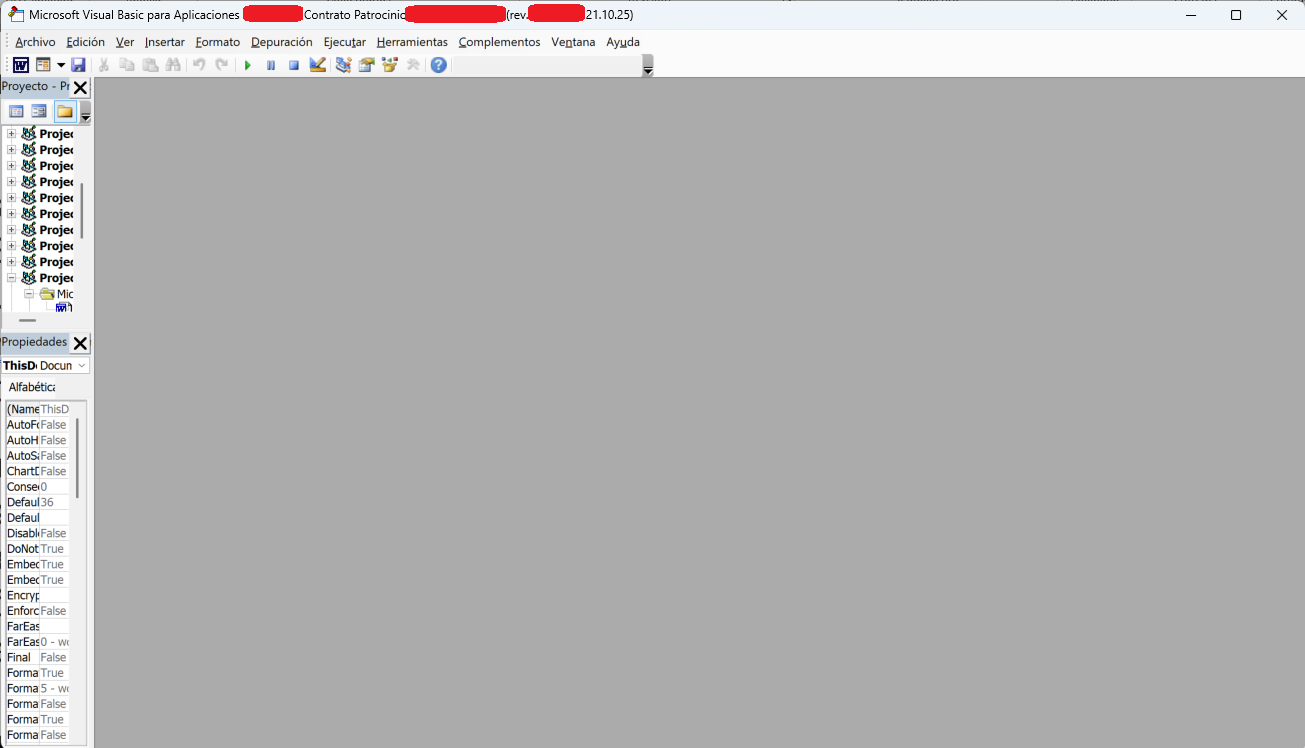
Paso 2: Pide una Hoja en Blanco
En el menú de esa ventana noventera, busca arriba donde pone Insertar y haz clic. En el desplegable, elige Módulo.
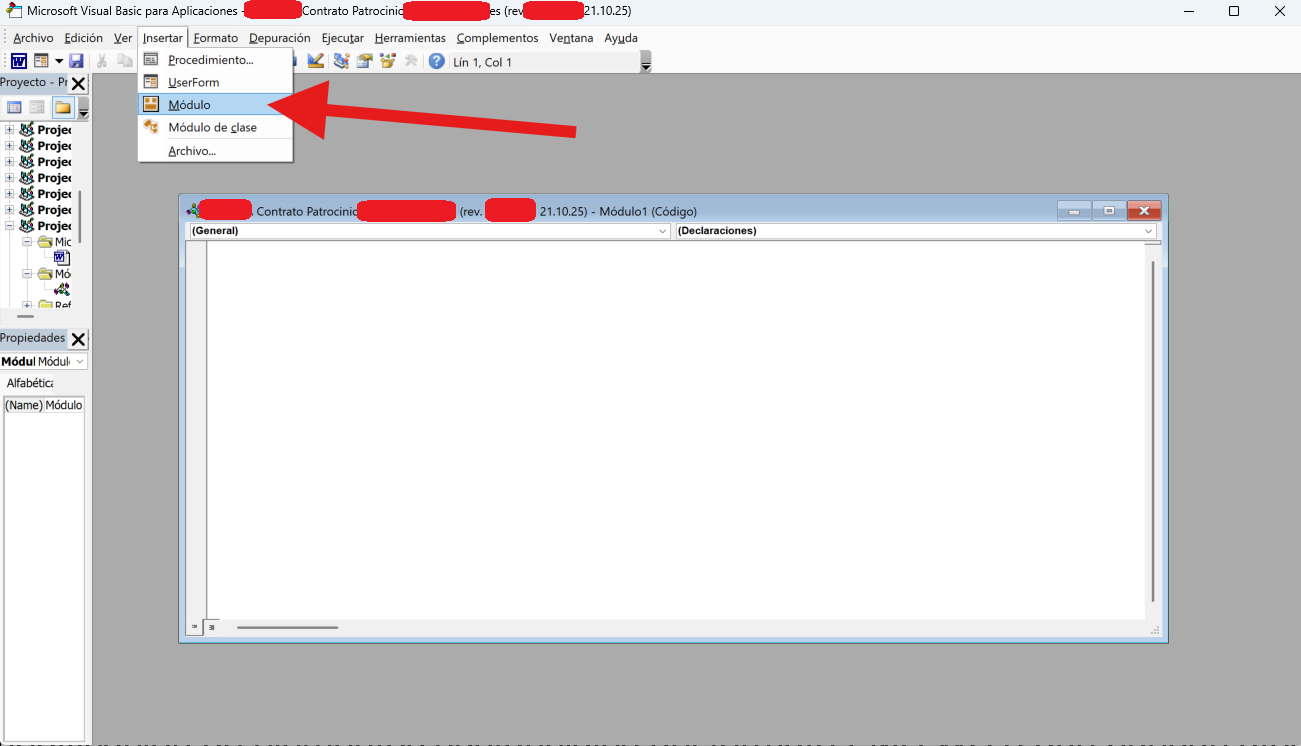
Aparecerá una zona en blanco a la derecha. Es nuestro "papel" para escribir la orden que lo arreglará todo.
Paso 3: Copia y Pega el Conjuro Mágico
No tienes que entenderlo. Solo tienes que copiar el siguiente bloque de texto tal cual. Selecciónalo todo, clic derecho, Copiar.
Ahora, ve a la hoja en blanco de la ventana de macros y pégalo. Clic derecho, Pegar.
Paso 4: Ejecuta y Disfruta del Espectáculo
Ya está todo preparado. Ahora solo queda dar la orden.
Pulsa la tecla F5.
O, si lo prefieres, busca en la barra de herramientas de arriba un botón de "Play" (un triángulo verde) y hazle clic.
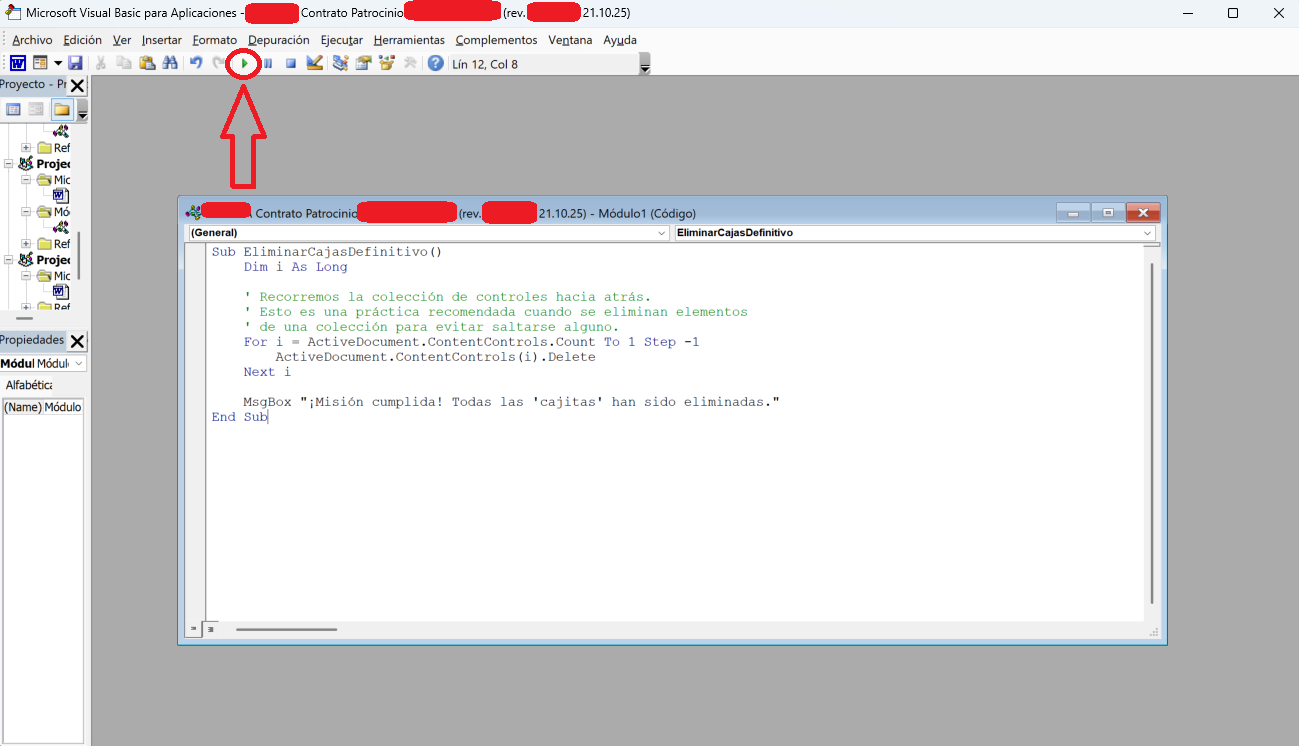
Verás un aviso que dice "¡Misión cumplida! Todas las 'cajitas' han sido eliminadas.". Dale a 'Aceptar'.
Cierra la ventana de macros (la fea) y admira tu documento de Word. Limpio. Perfecto. En dos segundos.
¿Tengo que hacer esto cada vez? Sí, con cada documento que te llegue con este regalito de Google Docs. Pero pasarás de una hora de trabajo manual a 15 segundos de copiar y pegar.
¿Es seguro? Totalmente. Esta macro solo hace una cosa: buscar esas cajitas y borrarlas sin tocar el texto de dentro. Nada más.